1
必须完成
绑定你的 Tesla 账号
通过网页一键获取或使用 Auth App 获取 API Token 完成绑定
✨ 推荐方式 · 网页一键获取
无需下载任何程序,直接打开下方网页,使用 Tesla 账号登录即可在线获取 Token 与 Refresh Token,最快捷省事。
打开网页后点击第 1 步的启动 tesla_auth,用 Tesla 账号密码登录,页面会直接生成两个 Token,然后点击第 2 步的读取 Tesla Auth token 按钮,复制后粘贴到 MyTeslaCloud 后台 Token 验证 页面对应字段即可完成绑定。
备用方式 · 认证 App 获取
若网页方式无法使用,也可登录 MyTeslaCloud 后台,进入 Token 验证 页面,根据你的设备下载对应认证应用:
桌面端
选择登录区域
🇨🇳 中国区
🌍 全球区
- 打开 Auth App,选择对应区域(中国 / 全球),使用 Tesla 账号密码登录
- 登录成功后,App 将生成 Token 与 Refresh Token
- 将两个 Token 分别复制,粘贴到 MyTeslaCloud 后台 Token 验证页面对应字段
- 点击提交,等待服务器验证完成(通常 30 秒内,偶尔需要数分钟)
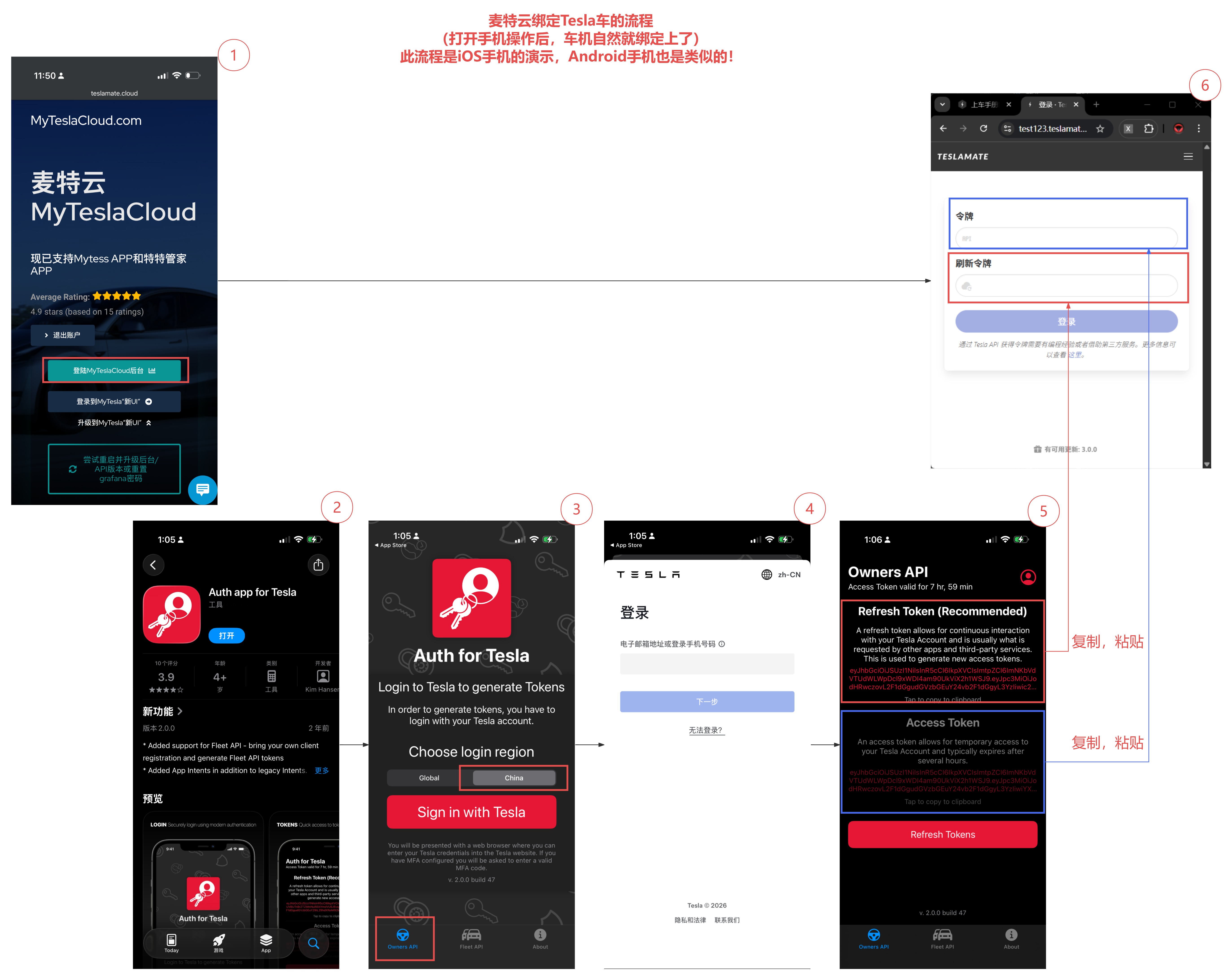
麦特云绑定 Tesla 车辆的完整流程示意图
Tesla 官方验证服务器有时响应较慢,若提示失败请耐心多次重试,通常不超过几分钟即可成功。
2
可选
同步到 iOS App(Mytess)
一键将配置同步至 Mytess,随时随地在手机上查看车辆数据
- 在新版 UI 中找到 一键同步 按钮
- 点击后配置将自动同步至 Mytess iOS App
- 在手机上打开 Mytess 即可查看车辆实时数据与历史记录
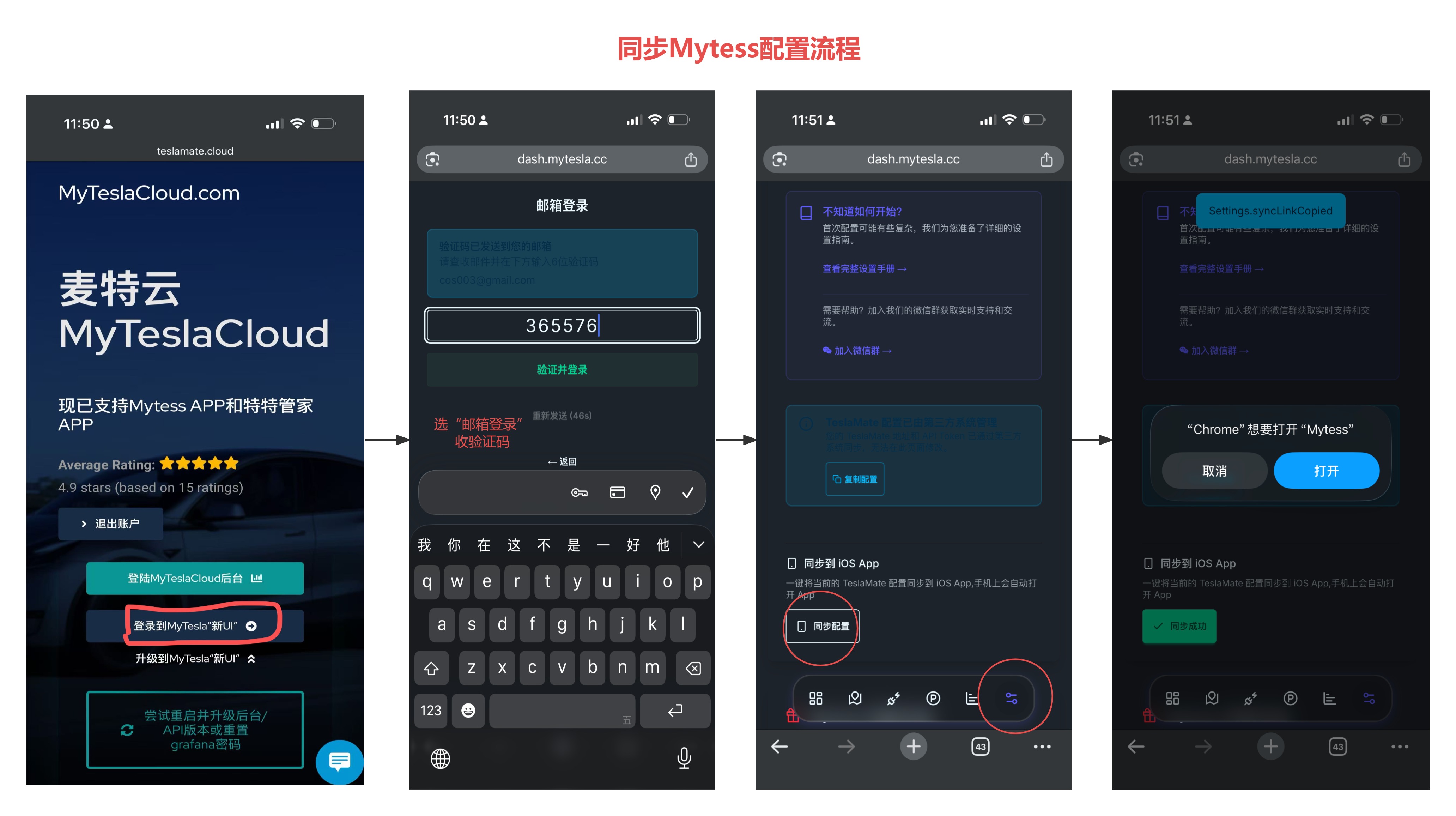
在新版 UI 中一键同步配置至 Mytess App
此步骤仅适用于 iOS 用户,Android 用户可直接跳过。
3
可选
配置 Grafana 仪表盘 URL
解锁 18 个数据可视化分类,深度分析行程与充电数据
在 设置 页面中,找到 Grafana URL 输入框并填入你的专属地址:
https://[你的地址].teslamate.club/grafana
配置完成后,即可解锁行程统计、充电分析、效率报告等 18 个数据分析分类。
4
可选
访问 Grafana 数据面板
首次登录请立即修改默认密码,避免安全风险
使用以下 默认凭据 首次登录 Grafana 控制台:
用户名
admin
密码
admin
首次登录后 请立即修改密码,默认密码会带来数据安全隐患。
提示「Token 无效」怎么办?
通常是因为 Token 和 Refresh Token 的填写顺序颠倒。请检查两个字段,确保各自填入对应值后重新提交。
一直显示连接中或出现网关超时?
Tesla 官方验证服务器响应有时较慢,属正常现象。请多次重试,通常几分钟内可以成功验证。
页面提示「Not Found」或无法正常访问?
请勿在无痕 / 隐身模式下使用,也不要将 URL 复制到新标签页打开。请始终从 teslamate.cloud 主页点击跳转进入。
后台未显示车辆名称?
请退出登录后重新进入 Token 验证流程,重新填写并提交 Token 即可恢复显示。
续费说明
使用相同邮箱续费,时间自动累加,无需重新绑定 Tesla 账号。
到期提醒
到期前 7 天、3 天和 1 天分别发送邮件提醒,请注意查收。
数据删除
账号到期 30 天后数据永久删除,不可恢复。如需提前删除,请回复通知邮件申请。
系统升级
可在主页手动触发系统升级,每小时限触发一次,升级期间数据不受影响。
数据导入 / 导出
历史数据随时可迁移。联系 admin 协助操作,收取少量手工费即可完成导入或导出。
智能客服机器人
后台主页右下角有 AI 客服,可自动查询订阅到期时间,随时发起咨询。